Claude Code에서 Google Stitch MCP 연동하기: AI로 UI 디자인 자동화
Google Stitch를 Claude Code와 연동하여 텍스트 프롬프트만으로 전문가 수준의 UI를 생성하는 방법을 단계별로 알아봅니다.
Claude Code에서 Google Stitch MCP 연동하기: AI로 UI 디자인 자동화
Google Stitch를 Claude Code와 연동하여 텍스트 프롬프트만으로 전문가 수준의 UI를 생성하는 방법을 단계별로 알아봅니다.
들어가며
최근 Google이 출시한 Stitch는 텍스트 프롬프트만으로 고품질 UI 디자인을 생성해주는 AI 도구입니다. 이 글에서는 Stitch를 Claude Code(Anthropic의 CLI 도구)와 MCP(Model Context Protocol)를 통해 연동하는 전체 과정을 다룹니다.
이 글에서 다루는 내용
- Google Cloud 프로젝트 설정
- 서비스 계정 생성 및 권한 부여
- Stitch MCP 서버 설정
- 실제 UI 생성 예제
사전 준비물
- Google 계정
- Node.js 18+ 설치
- Claude Code 설치 (또는 다른 MCP 호환 클라이언트)
gcloudCLI 설치
참고: 이 글에서 사용하는 stitch-mcp 패키지는 이 저장소를 참고했습니다. Google의 공식 방법은 Remote MCP 방식을 사용하지만, Access Token을 1시간마다 수동으로 갱신해야 합니다. 이 글에서 소개하는 방법은 Service Account JSON을 사용해 토큰이 자동 갱신되어 더 편리합니다.
1단계: Google Cloud 프로젝트 생성
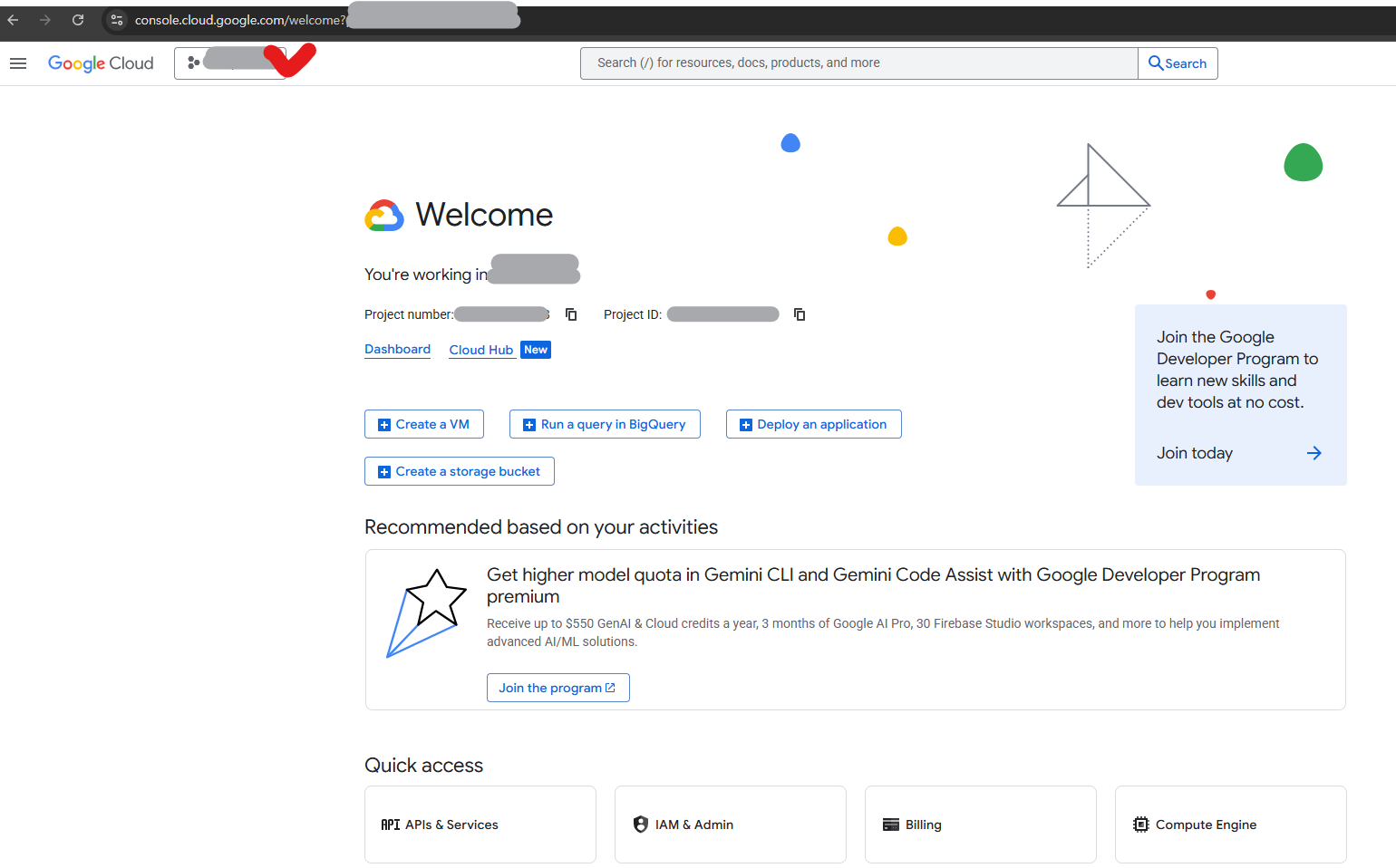
1.1 Google Cloud Console 접속
Google Cloud Console에 접속합니다.
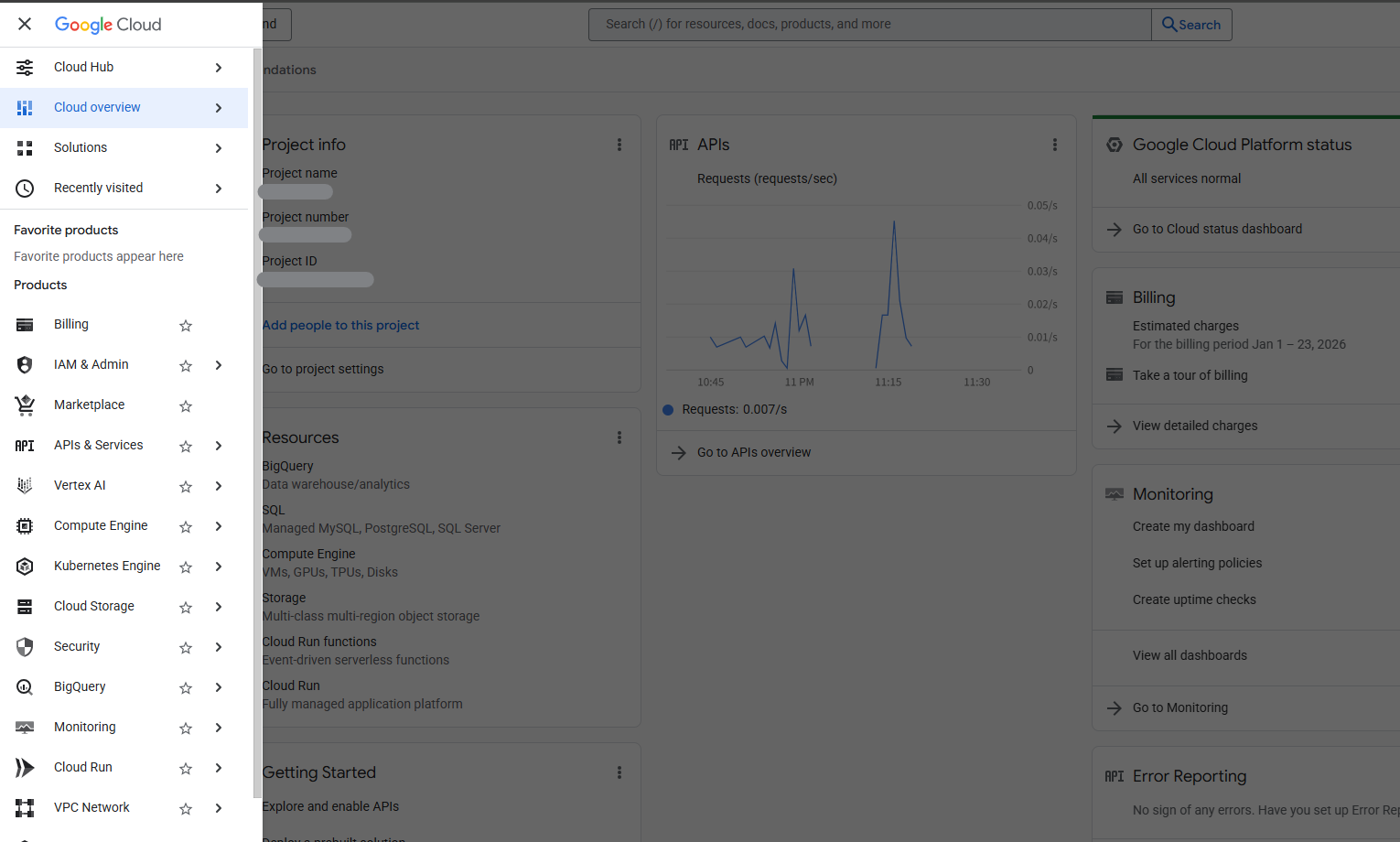
1.2 새 프로젝트 생성
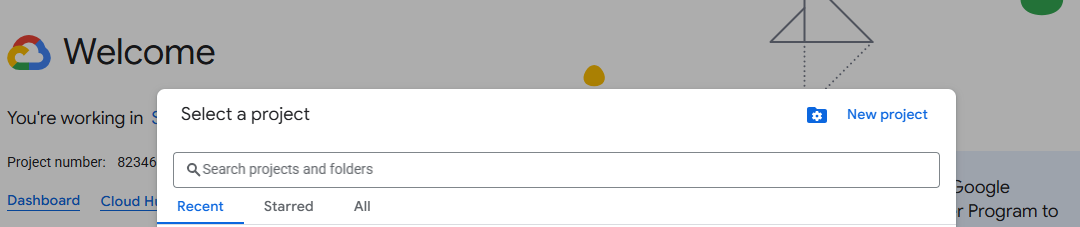
- 상단의 프로젝트 선택 드롭다운을 클릭합니다
- "새 프로젝트" 버튼을 클릭합니다
- 프로젝트 이름을 입력합니다 (예:
my-stitch-project) - "만들기" 버튼을 클릭합니다
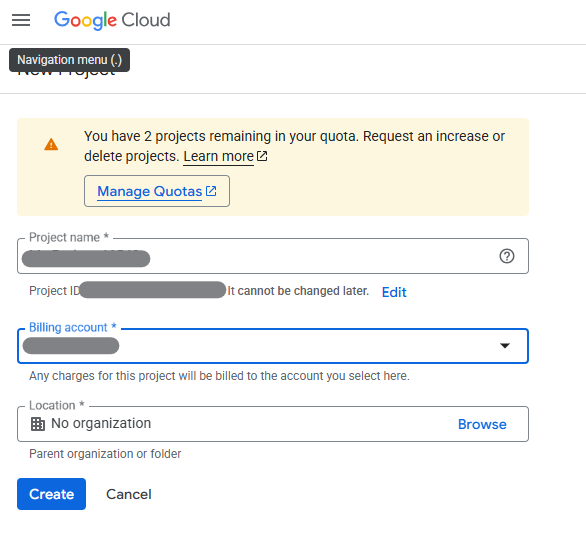
프로젝트가 생성되면 자동으로 프로젝트 ID가 할당됩니다. 이 ID는 나중에 필요하니 메모해두세요.
2단계: Stitch API 활성화
2.1 API 라이브러리에서 Stitch API 찾기
관련 포스트
⚡️
Ops & Systems
Google Stitch MCP API 공개: AI 에이전트가 UI 디자인을 직접 조작한다
Google Labs에서 실험 중인 AI UI 디자인 도구 Stitch가 MCP(Model Context Protocol) 서버를 공식 지원합니다. 이제 Cursor, Claude Code, Gemini CLI 같은 AI 코딩 도구에서 Stitch 프로젝트를 직접 조작할 수 있습니다.
Models & Algorithms
Qwen3-Max-Thinking 스냅샷 공개: 추론형 AI의 새로운 기준
최근 LLM 시장의 트렌드는 단순히 '더 많은 데이터'를 학습하는 것을 넘어, 모델이 '어떻게 생각하느냐'에 집중하고 있습니다. 알리바바 클라우드(Alibaba Cloud)가 자사의 가장 강력한 모델 Qwen3-Max-Thinking의 API 스냅샷(qwen3-max-2026-01-23)을 공개했습니다.
Ops & Systems
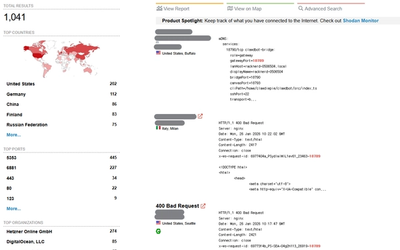
ClawdBot을 Cloudflare Tunnel로 안전하게 보호하기
Shodan에서 노출된 ClawdBot 인스턴스들의 보안 위험과 Cloudflare Tunnel을 사용한 안전한 설정 방법을 알아봅니다.